
WEB版Excel(Excel for the Web)のはじめかた
iPadのExcelアプリが使えない・使えなくなった店舗向け / 所要時間:約5分
このマニュアルが必要になるのは、こんなときです。
- iPadの画面に「ExcelやWordアプリが使えなくなる」というMicrosoftからのお知らせが表示されている
- iPadを交換したら、Excelアプリでファイルの編集ができなくなった(画面サイズが大きいiPadはアプリでの編集が有料のため)
どちらの場合も、Safari(ブラウザ)で使える「WEB版Excel」なら無料でこれまで通りファイルの閲覧・編集ができます。アプリは不要です。最初のサインインだけこのマニュアルの通りに進めてください。
⚠️ はじめに:いちばん大事なお願い
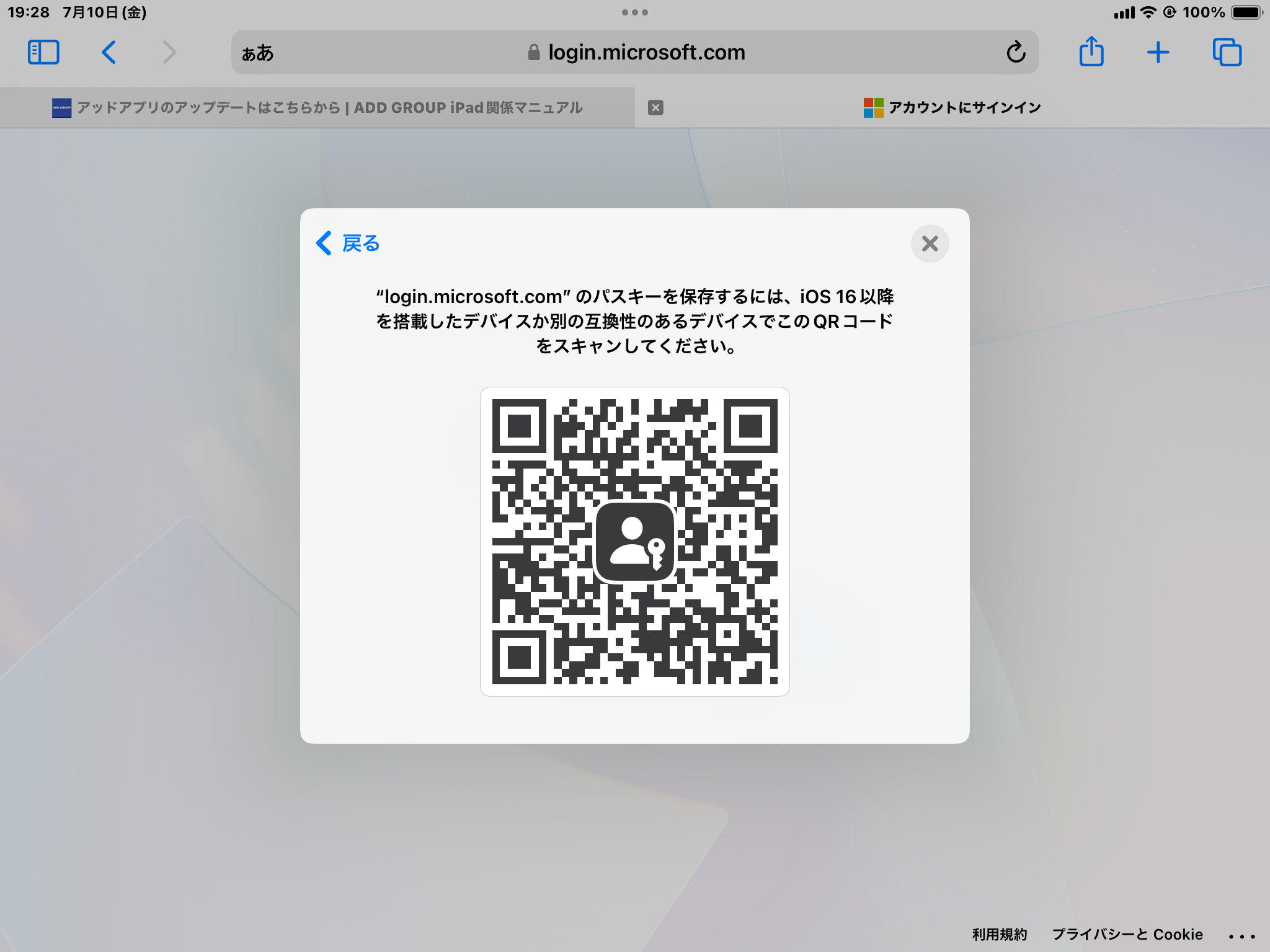
途中で「Touch IDとパスコードを設定」「パスキー」という画面が何度か出てきますが、絶対に設定しないでください。設定してしまうと、スタッフの入れ替わり時にiPadが使えなくなるトラブルの原因になります。出てきたら必ず「✕」で閉じます(閉じてもサインインはできます)。詳しくはSTEP 4で説明します。
STEP 1
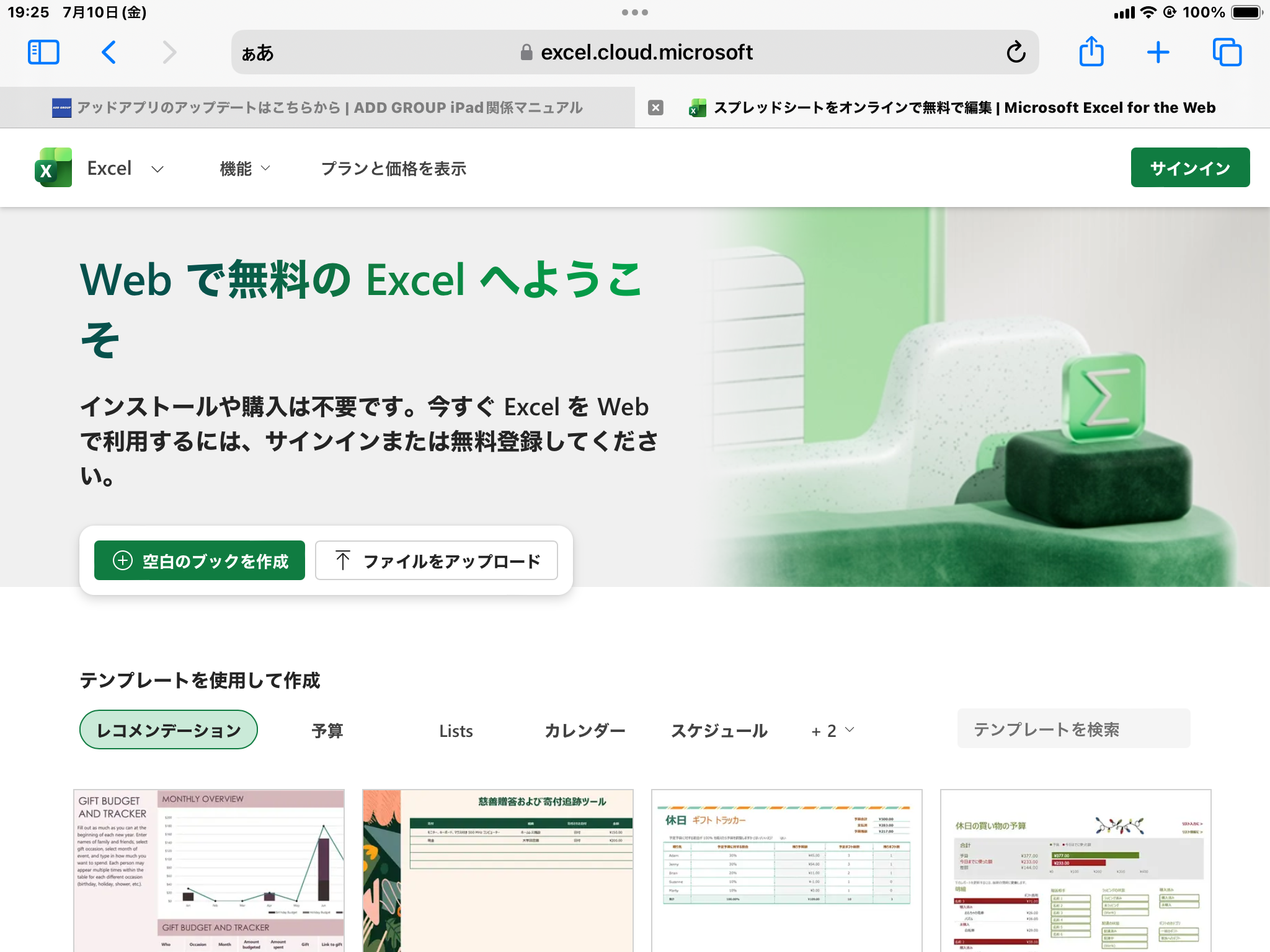
SafariでWEB版Excelを開き、「サインイン」をタップ
WEB版Excelを開く
https://excel.cloud.microsoft/ja-jp/
上のボタンからページを開き、画面右上の緑色の「サインイン」ボタンをタップします。
※「空白のブックを作成」ではなく、先にサインインしてください。
※「空白のブックを作成」ではなく、先にサインインしてください。
STEP 2
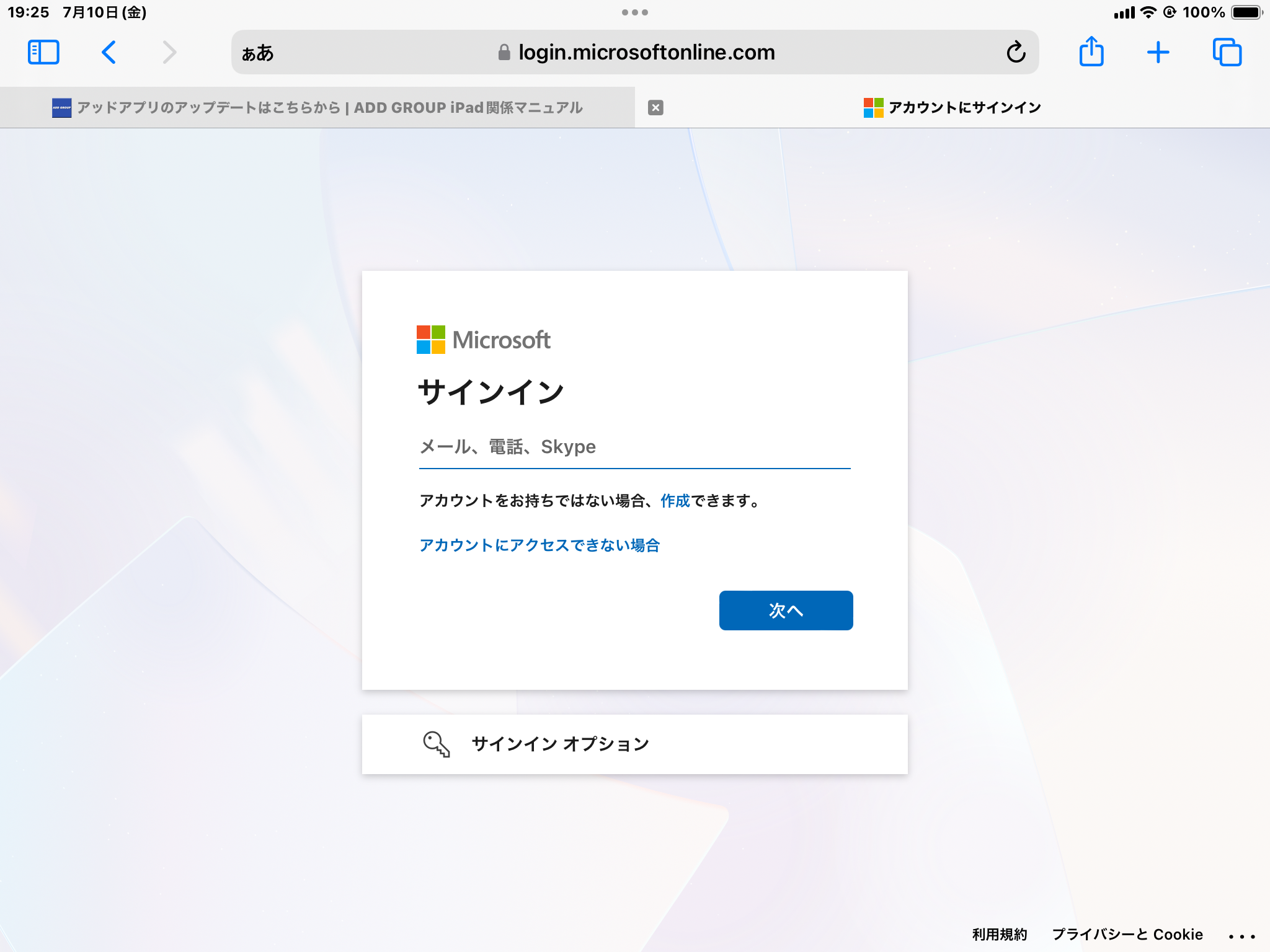
お店のメールアドレスを入力
「メール、電話、Skype」の欄に、お店のメールアドレス(shop_〇〇@add-group.jp)を入力し、「次へ」をタップします。
※〇〇の部分はお店ごとに異なります。不明な場合は本部までご連絡ください。
※〇〇の部分はお店ごとに異なります。不明な場合は本部までご連絡ください。
STEP 3
メールに届いた「コード」を入力
「受け取ったコードを入力してください」という画面になったら、お店のメールにコード(6桁の数字)が届いています。
① ホームボタンを押して、いったんホーム画面に戻る
② メールアプリを開き、Microsoftから届いたメールの6桁の数字を確認する(メモしてください)
③ Safariに戻って、その数字を入力する
① ホームボタンを押して、いったんホーム画面に戻る
② メールアプリを開き、Microsoftから届いたメールの6桁の数字を確認する(メモしてください)
③ Safariに戻って、その数字を入力する
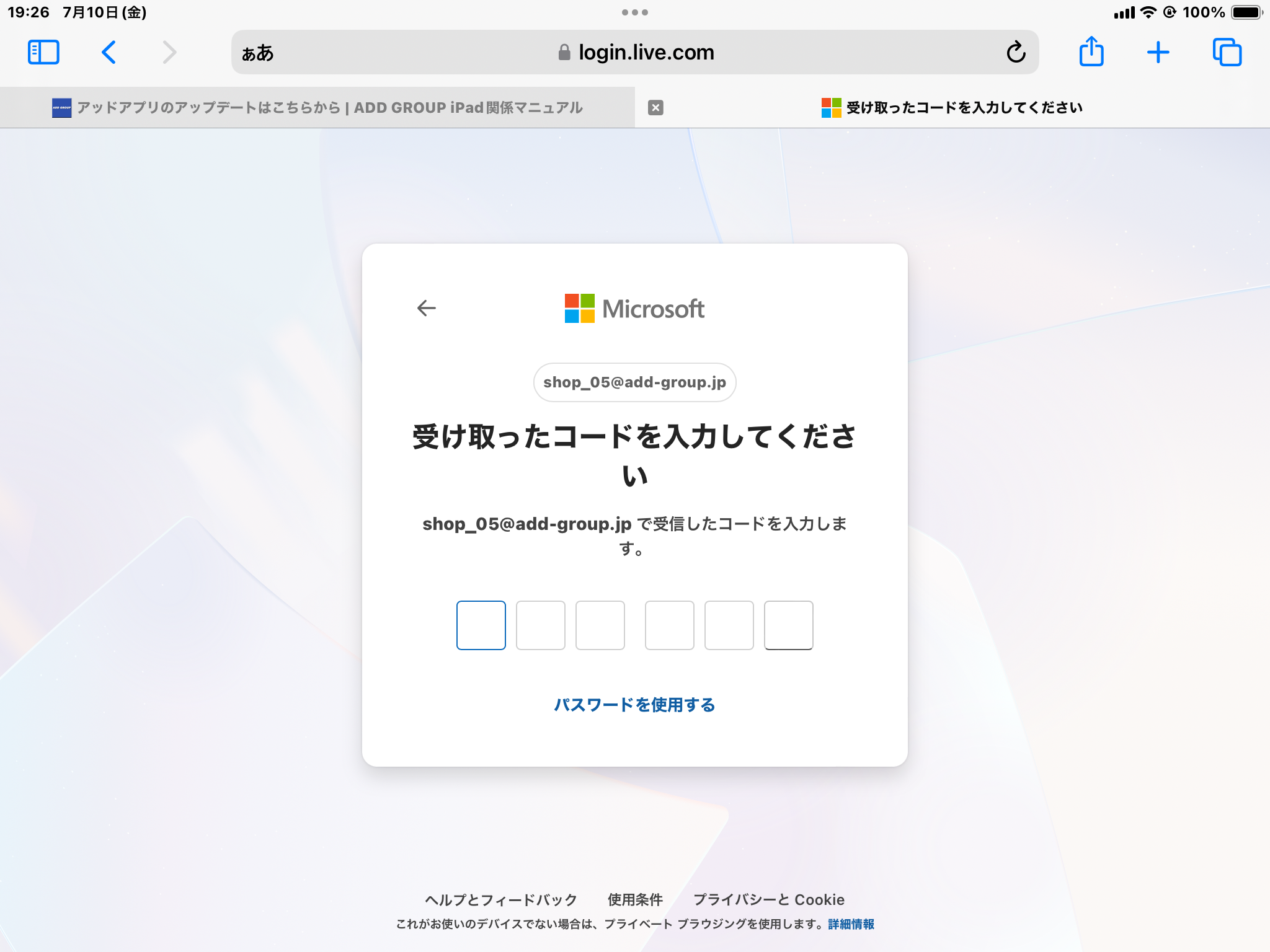
メールがなかなか届かない場合は、少し待ってからメールアプリの画面を下に引っぱって更新してください。「パスワードを使用する」からパスワードでも入れますが、通常はコードのほうが簡単です。
STEP 4
【最重要】Touch ID・パスキーの画面は「✕」で閉じる
🚫 「Touch IDとパスコードを設定」は押さない!
コードを入力すると、下のような画面が出てきます。青いボタンは絶対にタップせず、右上の「✕」をタップして閉じてください。
✕で閉じたあと、うしろのMicrosoftの画面に「キャンセル」「次へ」などのボタンが見えたら、「キャンセル」をタップします。設定しなくても、そのままサインインは完了します。
✕で閉じたあと、うしろのMicrosoftの画面に「キャンセル」「次へ」などのボタンが見えたら、「キャンセル」をタップします。設定しなくても、そのままサインインは完了します。
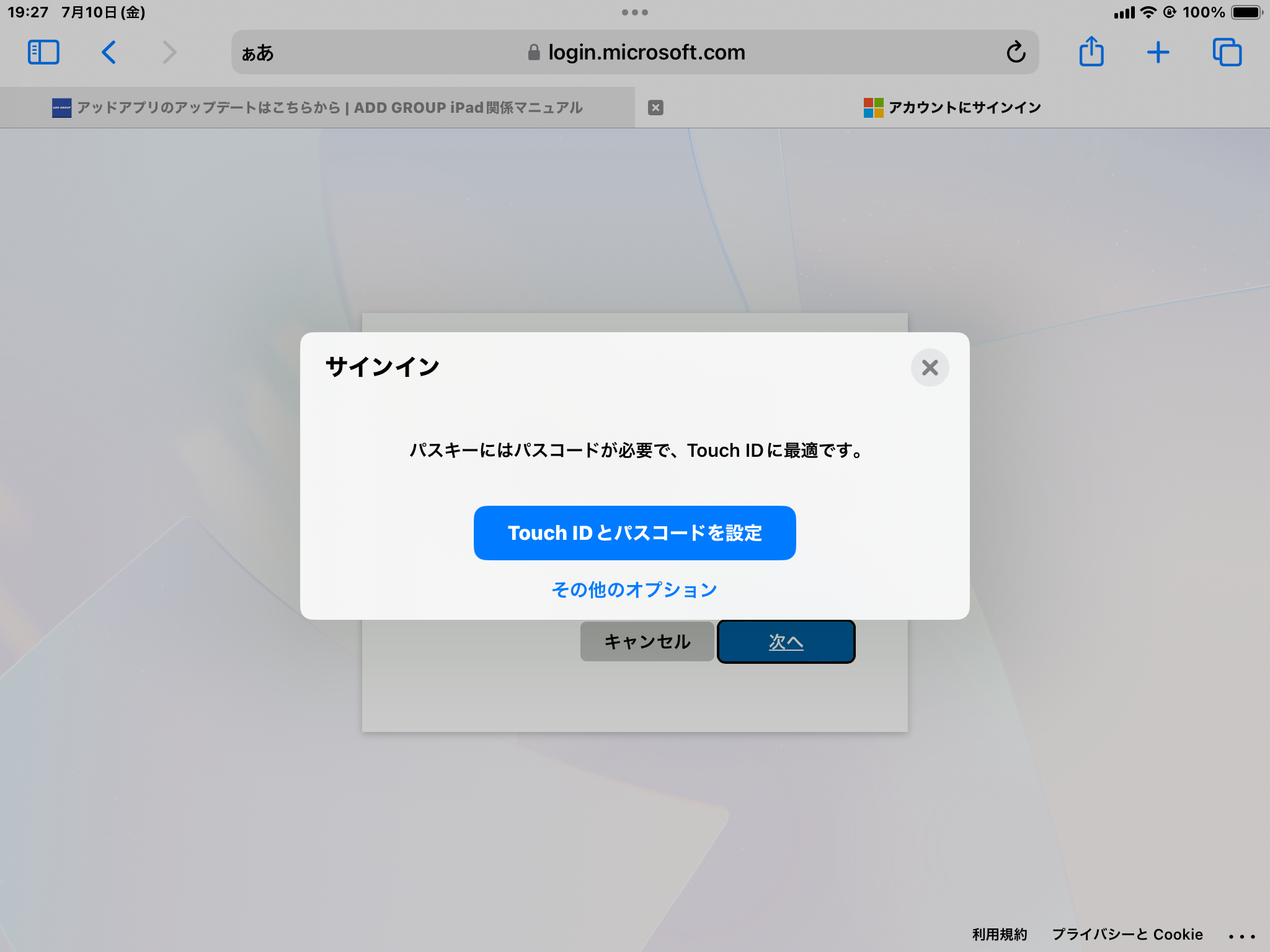
もし間違えて進んでしまい、「サインインする方法を選択」や「QRコード」の画面が出てきた場合も、あわてずに右上の「✕」で閉じればOKです。
STEP 5
サインイン完了の確認
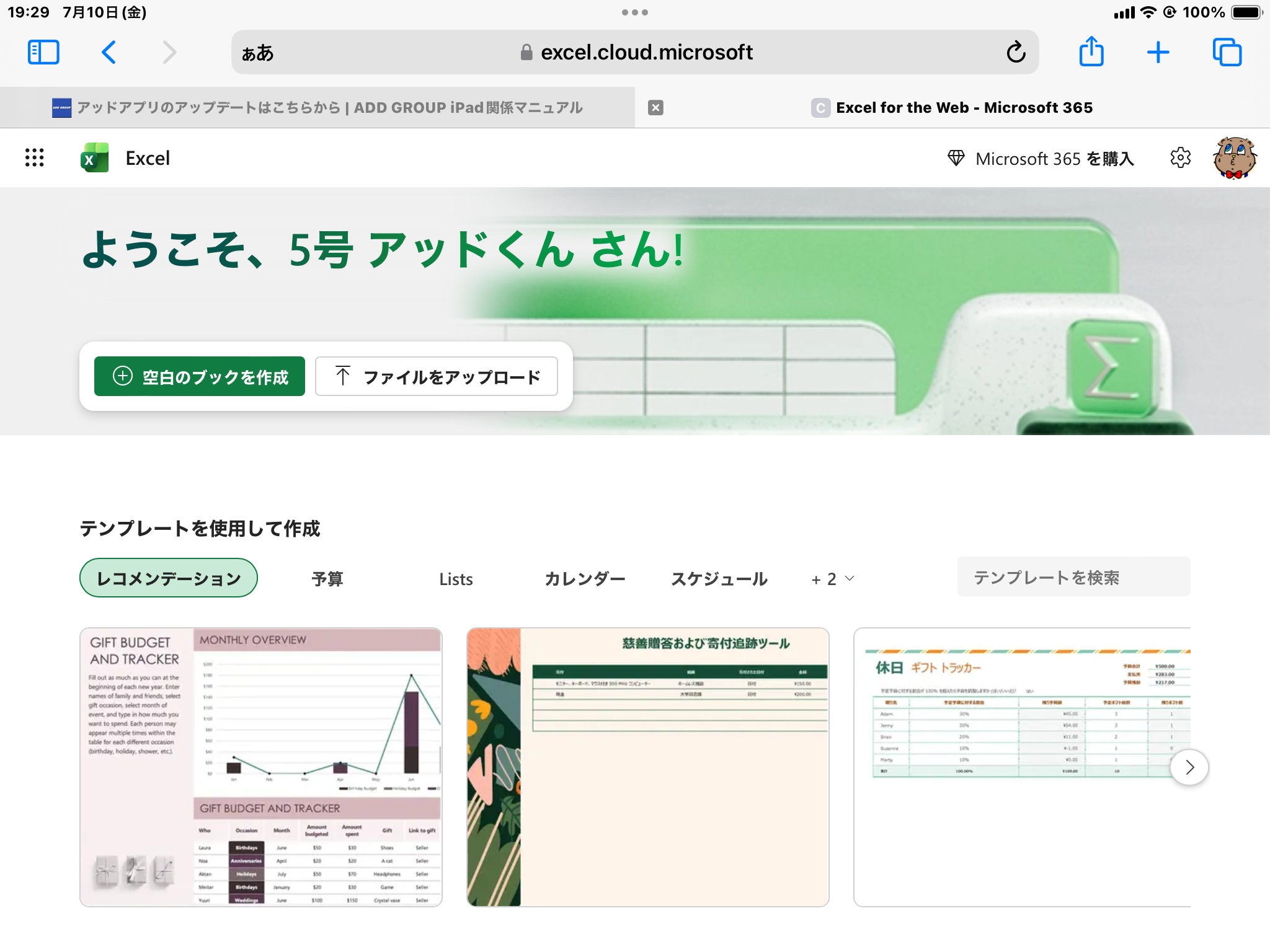
「ようこそ、〇〇さん!」と表示されれば、サインイン完了です。この設定は一度だけでOKです。次回からはSafariでWEB版Excelを開くだけで、この画面になります。
STEP 6
iPadの中のファイルを開く
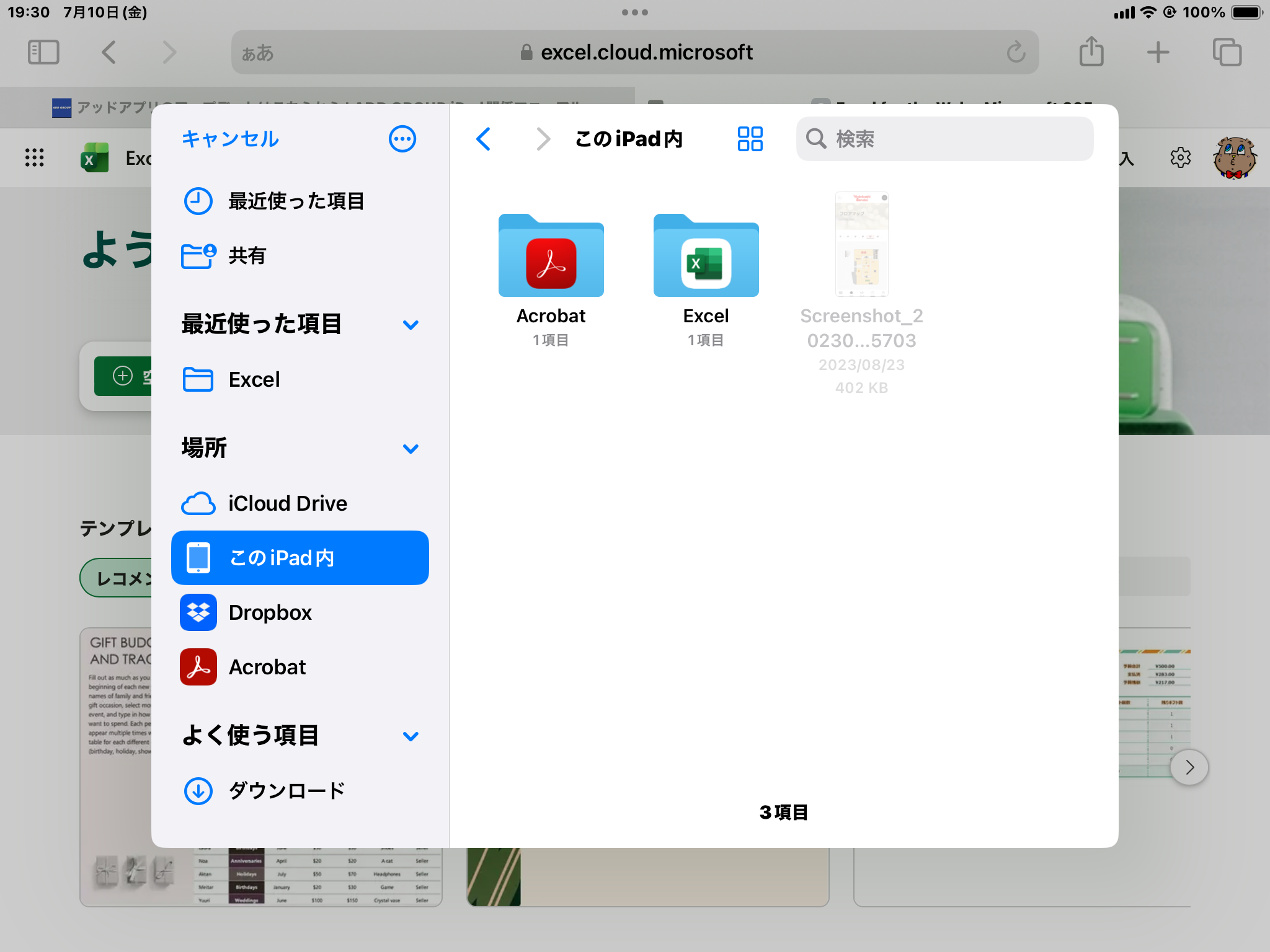
既存のExcelファイルを開くには、「ファイルをアップロード」をタップします。
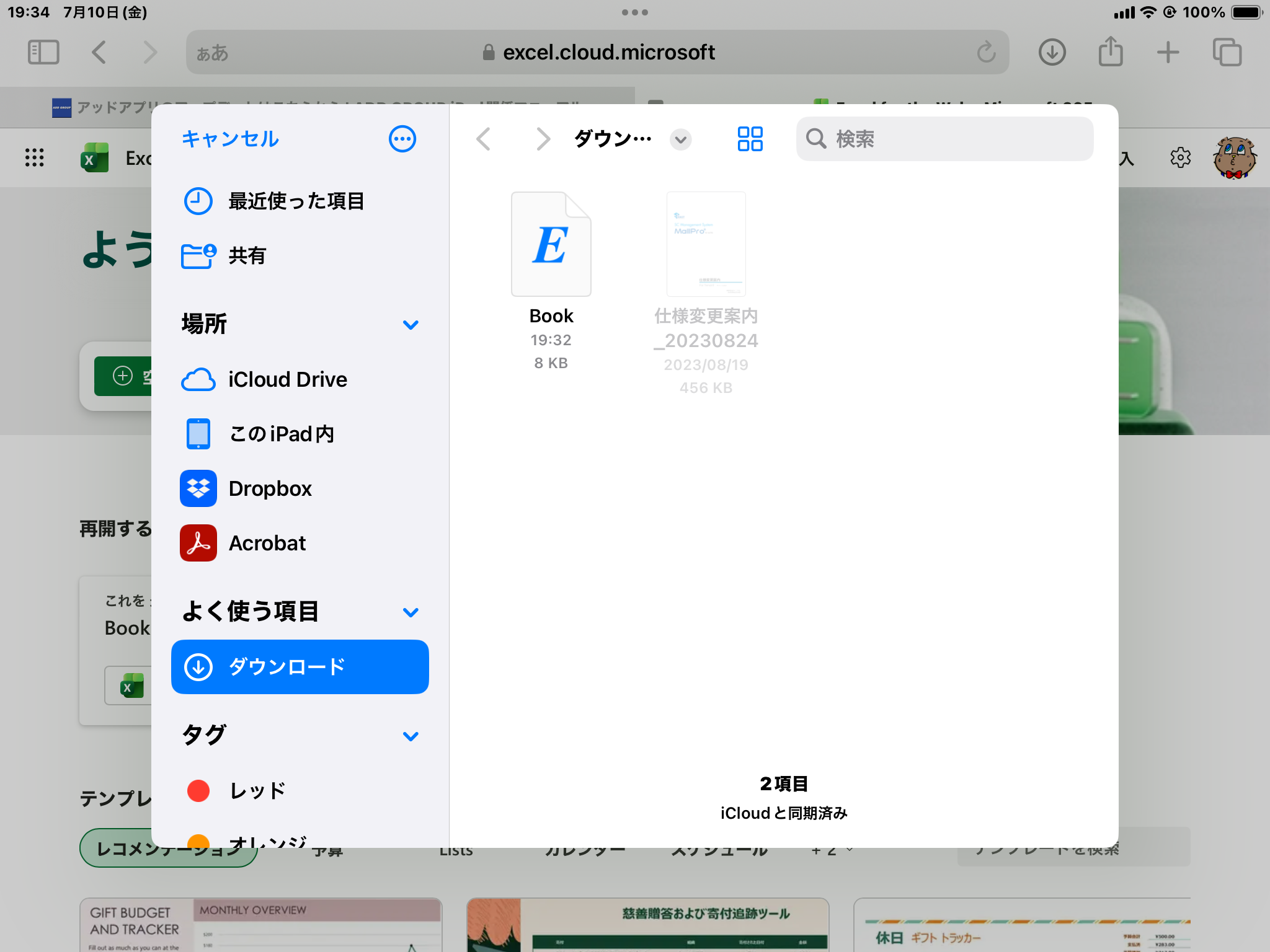
ファイル選択の画面が開くので、左側の一覧から「このiPad内」や「ダウンロード」「Dropbox」など、ファイルの保存場所を選び、開きたいファイルをタップしてください。
ファイル選択の画面が開くので、左側の一覧から「このiPad内」や「ダウンロード」「Dropbox」など、ファイルの保存場所を選び、開きたいファイルをタップしてください。
STEP 7
編集する(保存は自動)
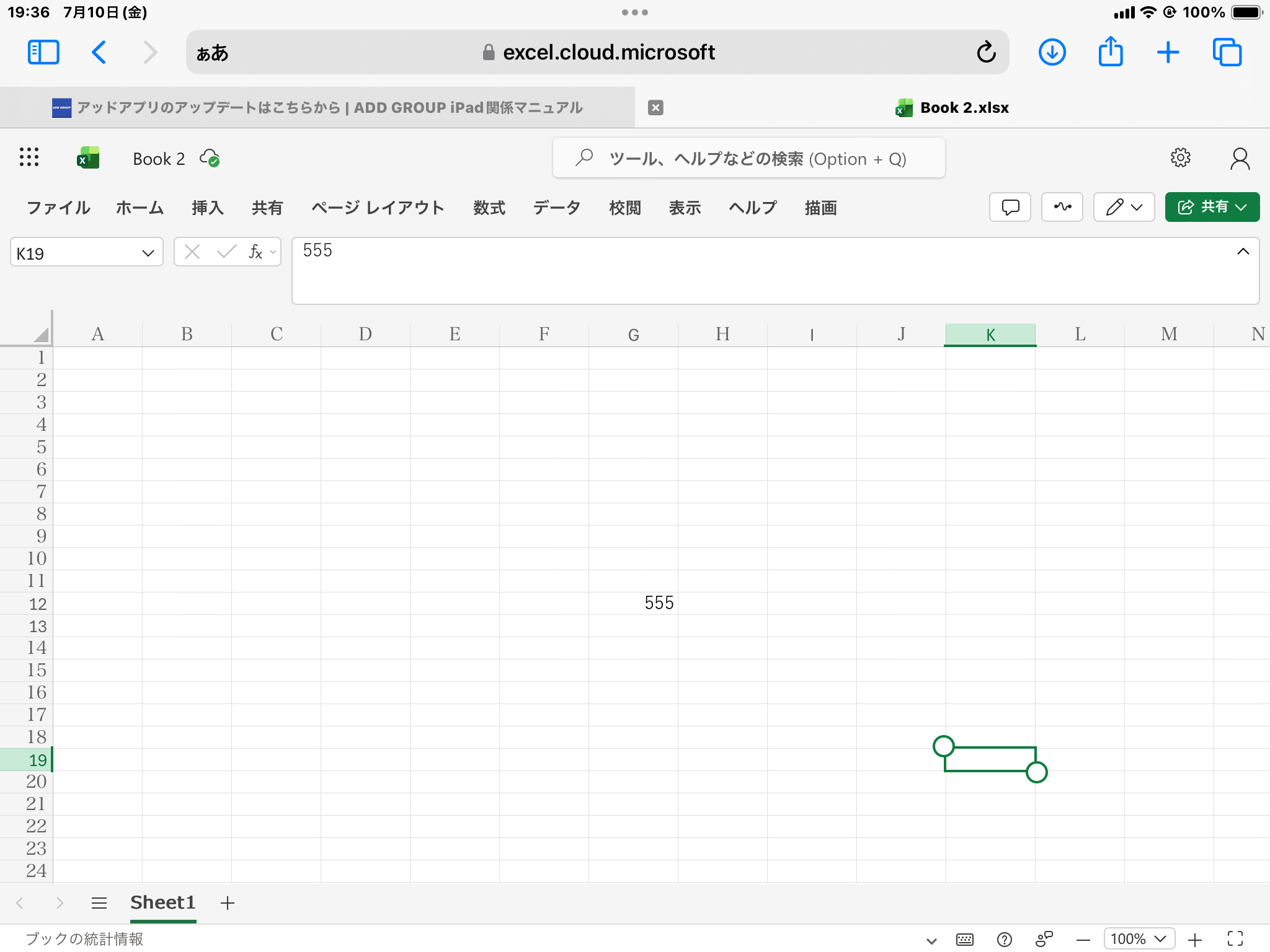
ファイルが開けば、あとはいつものExcelと同じように編集できます。編集内容は自動で保存されるので、保存ボタンを押す必要はありません。
2回目以降に同じファイルを開くときは、WEB版Excelのトップ画面の「最近使ったファイル」一覧からも開けます。